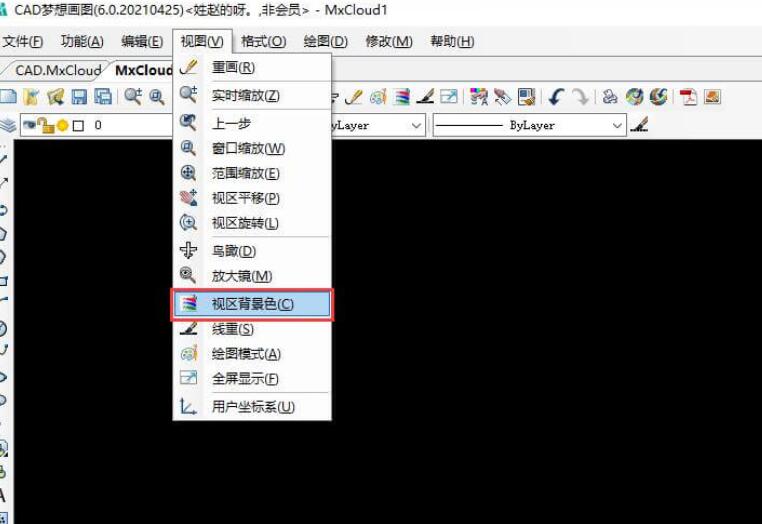
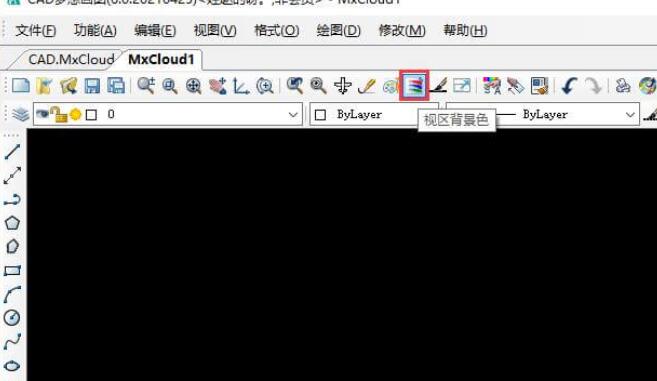
(2)单击常用工具栏“视区背景色”按钮。如图:
(3)在左下角命令行中输入“color”按enter键。如图:
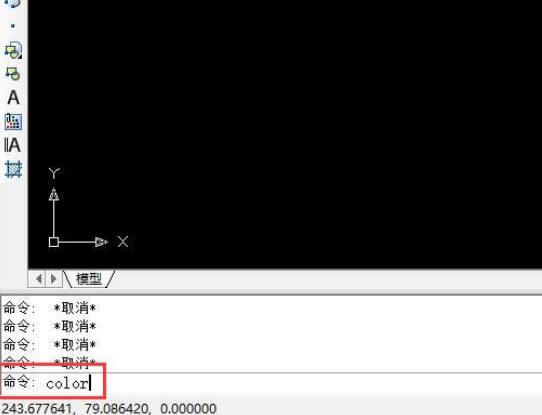
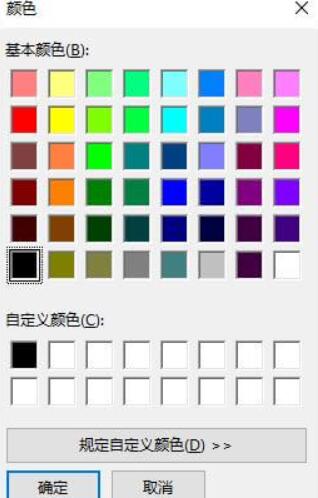
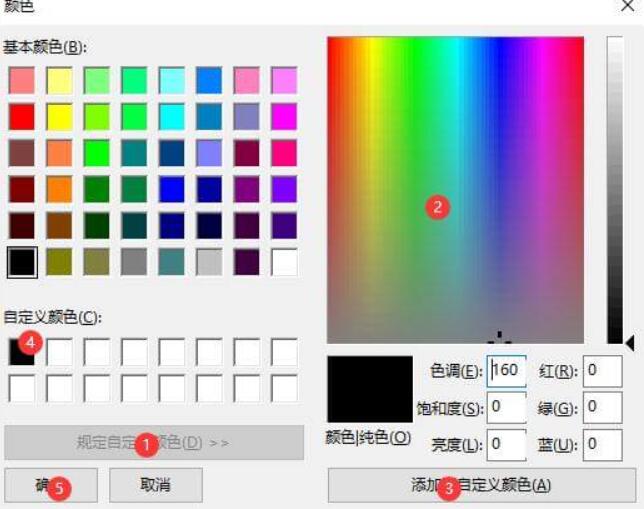
操作步骤(1)当使用这个命令行会出现图1)“颜色”对话框这个界面,然后选择所需要的背景颜色,然后点确定就好了。如果要自定义颜色的话,就点下面规定自定义颜色按钮,就会出现图2)“自定义颜色”对话框这个界面。(自定义颜色步骤:选择好颜色→添加到自定义颜色→回到左边选择好定义好的颜色→完成)1)“颜色”对话框:
2)“自定义颜色”对话框:
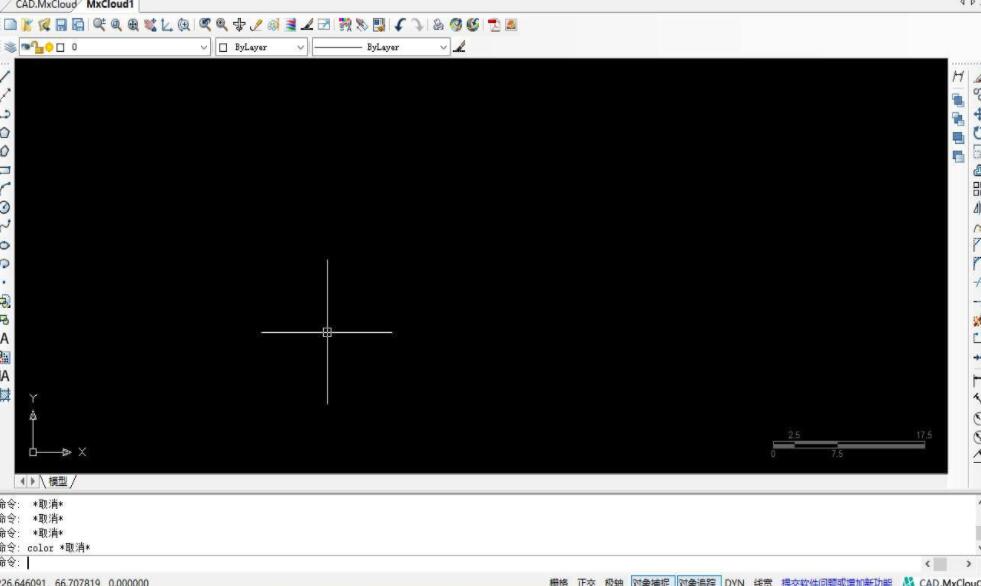
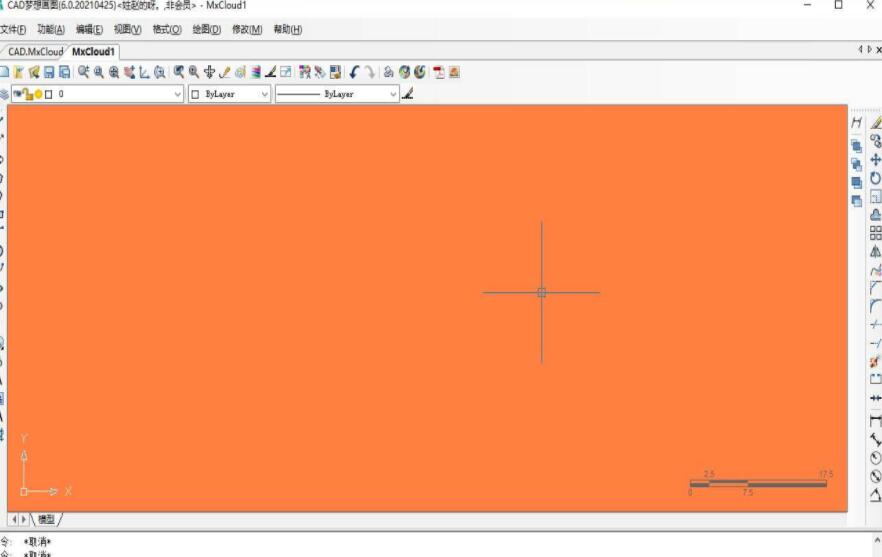
(2)修改视区背景色效果如下图所示:改变前:
改变后:
版权声明 | 文章配图仅供学习参考,引用图片版权归属原作所有